
Showing posts with label tut_android_apk. Show all posts
Showing posts with label tut_android_apk. Show all posts
Wednesday, April 24, 2013
GOOGLE TRANSLATE OFFLINE FOR ANDROID
Google translate merupakan salah satu produk dari google yang berfungsi untuk menerjemahkan satu bahasa ke bahasa lain yang berbeda. Mungkin sudah banyak yang memanfaatkan fasilitas gratis dari google tersebut. Akan tetapi, sudah tahukah bahwa google translate bisa digunakan tanpa koneksi internet atau versi offline di android? Pada kesempatan ini, ekonsul akan membahas cara agar aplikasi google translate bisa bekerja secara offline, khususnya pada gadget berbasis android. Seperti apakah caranya? Mari kita urai langkah demi langkah agar aplikasi google translate bisa berfungsi secara offline dapa gadget android. Berikut adalah uraiannya:
1. Download & Instal terlebih dahulu google translate secara gratis melalui playstore (link bisa dilihat di bawah).


2. Jalankan aplikasi google translate, untuk pemakaian pertama masih menggunakan koneksi internet.

3. Pilih accept untuk melanjutkan membuka aplikasi.

4. Agar bisa digunakan ketika offline, kita harus mendownload data bahasa terlebih dahulu dengan cara, pencet tombol menu untuk membuka opsi di google translate, kemudian pilih opsi offline languages.

5. Jika koneksi menggunakan paket data, hilangkan checlist untuk melanjutkan proses download.
Settingan default dari aplikasi, proses download dilakukan melalui koneksi wifi.

6. Pilih bahasa yang akan di download dengan cara menyentuh paku yang ada disampingnya.

7. Tunggu hingga proses download berakhir
8. Kemudian jalankan google translate secara offline.

9. Congratulation!!!
Semoga artikel ini bermanfaat, jika memang bermanfaat, mungkin teman disekitar juga membutuhkannya. Karenanya, silahkan share pada yang lain.
Catatan :
1. Google translate bisa dijalankan secara offline jika data base bahasa yang ingin diterjemahkan telah di download.
2. Bahasa yang bisa diterjemahkan, sesuai dengan data base yang sudah di download.
3. Harap diperhatikan, bahwa ukuran data base masing-masing bahasa, berukuran relatif besar.
cara download : blok link dibawah, kemudian klik kanan lalu pilih opsi "go to..."
download google translate di https://play.google.com/store/apps/details?id=com.google.android.apps.translate&feature=search_result

Thursday, May 10, 2012
HOW TO USED SUPER V6 CHARGE
Bahan yang dibutuhkan:
- Script V6RC4.sh, silahkan download (lihat di bawah). Kemudian simpan file di sdcard/ [tanpa folder].
- Tools yang diperlukan, aplikasi Terminal Emulator. bagi yang belum sempat download, silahkan download Terminal Emulator (lihat di bawah).
Proses Instalasi
Script untuk mempercepat akselerasi Gazzy;
- Jalankan aplikasi Terminal Emulator, kemudian jalankan [ketik] perintah sebagai berikut:
su[enter]
cd sdcard/[enter]
sh V6RC4.sh[enter]
- Tunggu sejenak hingga proses script berjalan, jalankan sesuap perintah. Jika ada opsi untuk memilih cepat [fast], pilih angka satu [fast], kemudian enter.
- selanjutnya, akan muncul opsi 1-31. Untuk mempercepat akselerasi, silahkan pilih Opsi nomor 21, kemudian pilih 'Yes'
- Akan ada opsi lagi, langkah selanjutnya pilih opsi 6, kemudian akan muncul pernintah 'Reboot', silahkan pilih 'Yes'. Tunggu sejenak hingga proses booting selesai.
Untuk membayar kecepatan yang kita peroleh dari V6RC4, maka salah satu pengorbanan yang harus kita keluarkan adalah kualitas grafis yang menurun. Agar kualitas grafis bisa lebih baik atau lebih Smooth, maka anda perlu melakukan langkah berikut ini;
- Setelah proses booting, serta gazzy sudah hidup kembali, jalankan lagi aplikasi Terminal Emulator. Jalankan perintah berikut;
su[enter]
cd sdcard/[enter]
sh V6RC4.sh[enter]
- Tunggu hingga proses opening Script.
- Setelah muncul opsi dari 1-31, untuk memberikan efek smooth di gazzy, pilih opsi no 18 [engine flush], kemudian pilih Y atau Yes.
- kemudian, setelah muncul lagi opsi no 1-31, pilih opsi 20 [Nitro Lag Nullifier] selanjutnya pilih opsi 1 [instal]
- setelah proses instalasi selesai, pilih opsi 29 [restart your engine]. Setelah proses selesai, system akan secara otomatis restart.
Tutorial ini saya pelajari terlebih dahulu, kemudian sudah berhasil digunakan di Gazzy. Tutorial ini sudah dimodifikasi [tata bahasa] sesuai dengan pengalaman pribadi dalam proses instalasi. Semoga, catatan kecil ini bisa bermanfaat untuk para Gazziers khususnya, serta untuk para droiders umumnya, karena Script ini bisa digunakan di berbagai Tipe.
Terimakasih banyak untuk informasinya dari master Kokabiel, yang sudah shared tutorial ini di group Official Galaxy 551 di facebook.
congratulation!!! Proses instalasi Script V6RC4 sudah selesai. kalo berkenan, bantu like fun page facebook kami.
daftar sumber tulisan
tulisan ini diinspirasi oleh //www.facebook.com/bu0ncu3
tulisan di re make dari //www.facebook.com/groups/gazziers/
tulisan di re make dari //www.facebook.com/groups/gazziers/
cara download : blok link dibawah, kemudian klik kanan lalu pilih opsi "go to..."
download script pada //www.tusfiles.net/2eloxaj20red
download terminal emulator di //www.tusfiles.net/pkdn3uv1k4rq
download terminal emulator di //www.tusfiles.net/pkdn3uv1k4rq
Thursday, May 3, 2012
BEST PERFORMANCE FOR STOCK ROM GAZZY

Lockscreen lumayan unik, tampilan mini malis dengan dominasi hitam. GT-I5510 Limited Edition ini bisa tembus di quadran advanced ke angka yang lumayan fansastis untuk ukuran Stok Rom, yaitu pada angka 1501. Padahal, sebelumnya untuk Stok Rom walaupun OC 800 sulit tembus di angka tersebut. Gazzy Limited Edition ini juga mampu menjalankan game PS1 [emulator] dengan tanpa lag. sungguh mengasyikkan.
Bahan-bahan:
- USB Samsung Driver
- Firmware 236 Portugal [Maret 2012], silahkan download (lihat di bawah).
- Kernel Mixbeta3 [Up To 800MHz Overclock]. silahkan download (lihat di bawah). Proses Instal, sama dengan flashing seperti biasanya. Tapi bahan yang digunakan untuk one package, menggunakan kernel mixbeta3 ini.
- Script Super V6 Charge,
- Bravia Engine Tools
- LINK2SD, aplikasi ini sangat berguna untuk memberikan ruang kosong yang lebih di memory internal memory. silahkan download di playstore.
- SPEED BOOSTER. Speed Booster merupakan aplikasi yang berfungsi untuk pengaturan Proccessor. baik untuk Over Clock, atau lainnya. Untuk bisa menggunakan Kernel yang mixbeta3, tentu perlu menggunakan aplikasi ini. silahkan download (lihat di bawah).
Persiapan Hardware:
- GAZZY - Galaxy 551 dengan kondisi Battery Minimal 50%
- Kabel Data [Original Akan Lebih Baik]
- PC atau Laptop [Kondisi Battery Minimal 75%, Lebih baik pakai listrik langsung & Windows7 lebih baik]
Tools:
- Mini Partitions Tools, pelajari lebih dalam di tulisan kami sebelumnya. silahkan cek di http://www.ekonsul.com/2012/04/partisi-sdcard-with-mini-partitions.html.
- ODIN + OPS For Gazzy (lihat di bawah).
- Root Tools, bagi yang belum pernah silahkan pelajari terlebih dahulu tulisan sebelumnya di http://www.ekonsul.com/2011/10/root-galaxy-551-gingerbread.html. Dikarenakan ada 2 jenis tools untuk root gazzy ginger bread, diharapkan untuk membaca sampai tuntas.
- Root Explorer, aplikasi ini sangat di butuhkan khususnya untuk proses instalasi Bravia Engine. Serta banyak aplikasi lain yang memerlukan peran dan fungsi Root Explorer. Aplikasi ini bisa anda download langsung (lihat di bawah).
- Terminal Emulator. Dalam Sistem Operasi windows, ada salah satu program bernama Command Prompt. Fungsi dan peran Terminal Emulator juga ditak berbeda dengan command prompt yang ada di windows. Aplikasi ini sangat dibutuhkan untuk instalasi Script Super Charger V6. silahkan download aplikasi ini (lihat di bawah).
Langkah-langkah Pre-Flashing:
- Backup semua aplikasi dan data penting. Untuk backup aplikasi, bisa menggunakan Titanium Backup. Caranya, ada pada tulisan sebelumnya yang berjudul Backup Aplikasi dengan Titanium Backup.
- Backup Phone Book, dengan cara export [Contact: pencet tombol menu, kemudian pilih export/import, kemudian pilih export to SD card dan nanti akan ada pemberitahuan lokasi hasil export serta nama filenya.
- Backup semua data yang ada di SDCARD ke PC / Laptop.
- Opsional : LINK2SD, bagi yang ingin memori internal selalu lega silahkan mengikuti langkah ini. Untuk bisa menggunakan fitur LINK2SD, sdcard harus sudah di partisi. Bagi yang belum dipartisi, silahkan baca tulisan sebelumnya tentang pastisi sdcard dengan menggunakan Mini Partitions Tools.
Langkah-langkah Flashing:
- Hard Reset GAZZY dengan menekan tombol *2767*3855#
- Jalankan ODIN di PC/Laptop
- Masukkan OPS ke ODIN
- Masukkan Firmware ke ODIN, perhatikan juga kolom message di ODIN
- Matikan GAZZY, kemudian masuk download mode, dengan cara tekan dan tahan beberapa saat tombol Q + Power secara bersamaan. Setelah masuk download mode, hubungkan GAZZY ke PC/Laptop dengan kabel data.
- Setelah ODIN merespon, klik start untuk memulai proses Flashing.
- Tunggu hingga muncul warna biru dengan tulisan PASS di ODIN, kemudian cabut GAZZY.
- Hard Reset kembali [lihat langkah pertama]
Untuk bisa mencapai performa yang maksimal, tentu perlu melakukan beberapa sentuhan ke GAZZY. Berikut adalah langkah-langkah yang perlu dilakukan:
- Mengganti kernel bawaan dengan kernel hasil modifikasi master Didy. Ada beberapa kernel, akan tetapi dalam tutorial ini menggunakan kernel mixbeta3. Prosesnya sama dengan cara Flashing, akan tetapi pada langkah ke 4, menggunakan kernel mixbeta3. Pross selebihnya sama persis.
- Menambahkan Script Super V6 Charge, rinciannya silahkan baca tutorial yang berjudul How To Used Super V6 Charge [untuk efisiensi tulisan]. Atau bisa langsung cek TKP di http://www.ekonsul.com/2012/05/how-to-used-super-v6-charge.html.
- Dari sisi Visual, tentu akan lebih nyaman jika GAZZY terlihat lebih cerah. Salah satu caranya yaitu dengan menambahkan beberapa part Bravia Engine Tools. Prosesnya, ada di tutorial dengan judul How To Install Bravia Engine. atau langsung pelajari di http://www.ekonsul.com/2012/05/how-to-instal-bravia-engine.html.
- Untuk menambah ketenangan jiwa dalam menggunakan GAZZY, langkah terakhir yang perlu dilakukan yaitu dengan meng-instal LINK2SD yang bisa diperoleh dari playstore.
Semua langkah tersebut, sebelumnya telah di uji coba dalam GAZZY ane. Semuanya bekerja dengan baik dan bisa sedikit memuaskan hati. Yang paling penting, karena ini bukan Custom Rom, jadi semua fitur-fitur penting smart phone bisa dirasakan manfaatnya secara optimal alias no Bugs. Bisa untuk game berat, tapi tetap nyaman digunakan untuk sehari-hari.
daftar sumber tulisan
http://www.ekonsul.com/2012/04/partisi-sdcard-with-mini-partitions.html
http://www.ekonsul.com/2011/10/root-galaxy-551-gingerbread.html
http://www.ekonsul.com/2012/05/how-to-used-super-v6-charge.html
http://www.ekonsul.com/2012/05/how-to-instal-bravia-engine.html
http://www.ekonsul.com/2011/10/root-galaxy-551-gingerbread.html
http://www.ekonsul.com/2012/05/how-to-used-super-v6-charge.html
http://www.ekonsul.com/2012/05/how-to-instal-bravia-engine.html
cara download : blok link dibawah, kemudian klik kanan lalu pilih opsi "go to..."
download firmware 2.3.6 (portugal) untuk galaxy 551 di //www.hotfile.com/dl/152365748/05e81b9/I5510XWKPJ_I5510TPHKP3_TPH.zip.html
download kernel mixBeta3 di //www.4shared.com/file/xKOceHh8/mixbeta3tar.html
download speedboost di //www.tusfiles.net/sgp3jib63t85
download ODIN di //www.tusfiles.net/bwwlfwc39ume
download OPS di //www.tusfiles.net/yv0fet2xny5y
download RootExplorer di //www.tusfiles.net/wncr2g6cy2ld
download TerminalEmulator di //www.tusfiles.net/pkdn3uv1k4rq
download OPS di //www.tusfiles.net/yv0fet2xny5ydownload OPS di //www.tusfiles.net/yv0fet2xny5ydownload OPS di //www.tusfiles.net/yv0fet2xny5y
download kernel mixBeta3 di //www.4shared.com/file/xKOceHh8/mixbeta3tar.html
download speedboost di //www.tusfiles.net/sgp3jib63t85
download ODIN di //www.tusfiles.net/bwwlfwc39ume
download OPS di //www.tusfiles.net/yv0fet2xny5y
download RootExplorer di //www.tusfiles.net/wncr2g6cy2ld
download TerminalEmulator di //www.tusfiles.net/pkdn3uv1k4rq
download OPS di //www.tusfiles.net/yv0fet2xny5ydownload OPS di //www.tusfiles.net/yv0fet2xny5ydownload OPS di //www.tusfiles.net/yv0fet2xny5y
Wednesday, May 2, 2012
MAIN PS DI ANDROID

Bagi anda
yang lahir pada tahun 80an akhir atau pada tahun 90an awal, mungkin telah
mengenal game PS1 seperti Crash Team Racing, PepsiMan, Nascar Rumble,
Metal Slug dan banyak game menarik lainnya. Mungkin di antara anda semua, ada
yang sudah menyelesaikannya. Tapi, rasa kangen akan selalu ada pada game itu. kali ini, ekonsul akan berbagi salah satu cara untuk bernostalgia dengan game-game tersebut, yaitu dengan
memasang emulator PS dalam gadget android anda. Untuk bisa memainkannya,
berikut adalah bahan-bahan yang harus disediakan;
- FPse, silahkan beli di market. Atau bisa juga cari di blapkmarket, atau langsung saja download (lihat di bawah).
- Lucki Patcher, ini berfungsi untuk mematikan license check, sehingga anda bisa bermain PS1 gratis dan lancar jaya. silahkan download (lihat di bawah).
- Lebih baik gadget anda sudah dalam keadaan ROOTED, untuk aktivasi Fpse via Lucky Patcher.
- File BIOS untuk menjalankan Fpse, silahkan download (lihat di bawah). [download, kemudian extract]
Berikut
adalah langkah-langkahnya;
- Instal aplikasi Fpse yang sudah didownload sebelumnya
- Instal juga aplikasi Lucky Pather
- Jalankan Lucky Patcher
- Remove License Check Fpse dengan tekan dan tahan hingga muncul Opsi, kemudian pilih Remove License Verification, kemudian pilih Auto
- Tunggu sebentar hingga muncul laporan, kemudian pilih OK.
- Selamat, anda sudah memiliki aplikasi emulator PS
Berikut
adalah cara memainkannya;
- Sebelumnya, anda harus memiliki bahan game yang mau di mainkan. Silahkan anda main ke www.emuparadise.me untuk download game PS1. disana lumayan banyak koleksinya. [download kemudian extract file]
- Jalankan FPse, kemudian masukkan file BIOS yang sudah di download sebelumnya.
- Kemudian, masukkan file game [iso/bin] yang sudah agan download sebelumnya.
- Agar lebih nyaman digunakan, pencet tombol menu, kemudian pilih settings/gamepad/Overlay Pad/set or unset buttons/checklist semuanya [biar sama persis dengan stik PS]
- Tampilan tombol virtualnya masih terlalu besar? Pencet lagi tombol menu, kemudian pilih settings/gamepad/Overlay Pad/Pad size/pilih very small
- Haha,,,, congratulations gan, game PS sudah bisa di mainkan di gadget android!
congratulation!!! anda sudah bisa main PS di gadget android. kalo berkenan, bantu like fun page facebook kami.
daftar sumber tulisan
emuparadise, sebagai tempat download ISO playstation di //www.emuparadise.me
cara download : blok link dibawah, kemudian klik kanan lalu pilih opsi "go to..."
download FPse di //www.tusfiles.net/2gdyfbbbc90t
download LuckyPatcher di //www.tusfiles.net/fijf03xknv1n
download bios di //www.tusfiles.net/12gb95p48ftl
download LuckyPatcher di //www.tusfiles.net/fijf03xknv1n
download bios di //www.tusfiles.net/12gb95p48ftl
Monday, April 9, 2012
BLACKBARRY MESSANGER - BBM For ANDROID
Blackbarry Messanger merupakan fitur unggulang yang dimiliki produsen gadget terkenal Blackbarry. apa jadinya jika fitur tersebut ada dalam OS lain, misalnya saja android? apakah mungkin?
Kalo mau jujur, secara pribadi saya berpendapat itu sangat tidak mungkin. pertarungan android V.S blackbary sangat nyata. ibarat magnet, android dan blaskbarry merupakan 2 magnet yang sama kutub yang berada dalam satu ruang. tentu akan selalu bertentangan. bahkan beberapa bulan lalu, ada rumor bawha BBM sempat ditawarkan kepada beberapa vendor yang meluncurkan gadget android, dan semua vendor tersebut menolaknya. tapi, BBM for Android ini sangat nyata. coba perhatikan gambar di bawah.


biar tidak penasaran, buktikan sendri. silahkan download BBM For Android disini (lihat di bawah).
saya tegaskan, BLACKBARY MESSANGER kemungkinannya sangat kecil bisa di launching untuk OS ANDROID.
cara download : blok link dibawah, kemudian klik kanan lalu pilih opsi "go to..."
download BBM for android di //www.tusfiles.net/prmsi3c79f8m
Wednesday, March 28, 2012
FLASH PLAYER FOR GINGERBREAD
Tahap Persiapan:


- Berdo'a pada tuhan yang maha esa agar dipermudahkan dalam proses instalasi
- Bahan utama, yaitu satu paket flash player. silahkan download disini (lihat di bawah).
Proses Pra-Instalasi:
- Extrak flash player 11.rar [bisa dengan root explorer, ES File Explorer, atau di PC dengan aplikasi WinRAR] perhatikan gambar dibawah


Proses Instalasi:
- Instal Flash Player 11.apk [perhatikan gambar di bawah]

- copy 4 file lib yang ada dalam folder flash player 11. untuk proses copas, wajib pakai root explorer.[perhatikan gambar dibawah]

- paste ke 4 file tersebut di data/data/com.adobe.falshflayer/lib [sebelumnya, ganti/tap/klik "Mount R/W" menjadi "Mount R/O" dalam root explorer]
- kemudian, set permission dengan tekan dan tahan di file pertama hingga muncul opsi, kemudian pilih permission. [perhatikan gambar di bawah]

- check list read, write, & execute semua kolom yang ada di owner, group, & others kemudian pilih OK [perhatikan gambar di bawah]

- kemudian, jangan lupa untuk mengganti kembali "Mount R/O" menjadi "Mount R/W" dalam root explorer.
congratulation!!! flash player sudah terinstal. kalo berkenan, bantu like fun page facebook kami.
catatan:
silahkan download instruksi instalsai Flash Player untuk mempermudah proses, instruksi dapat di download disini (lihat di bawah).
cara download : blok link dibawah, kemudian klik kanan lalu pilih opsi "go to..."
download flashplayer di //www.mediafire.com/?fbt6athno8w6n4j
download tutorial dalam versi PDF di //www.tusfiles.net/zuje0vrym23b
download tutorial dalam versi PDF di //www.tusfiles.net/zuje0vrym23b
Monday, March 26, 2012
RESTORE VIA TITANIUM BACKUP
sebelumnya, hobi-keilmuan telam men-share cara untuk membackup aplikasi dengan Titanium Backup. sekarang, kami akan men-share cara untuk merestorenya. caranya tidak jauh berbeda, yang berbeda hanyalah terletak pada opsi yang harus dipilih. baik, seperti biasa, ada beberapa persiapan sebelum merestore aplikasi dengan titanium backup yakni:
prosesnya sendiri hampir sama, ada beberapa perbedaan memang. lebih jelasnya, berikut adalah step by step cara untuk restore aplikasi via Titanium Backup:


- berdo'a pada tuhan yang maha esa agar dipermudahkan dalam proses restore ini
- USB debugging, harus ticentang [setting/aplications/development/USB debugging]
- harus memiliki aplikasi Titanium Backup donk tentunya, bisa didownload playstore.
- mau yang pro? silahkan download Titanium Backup Patch disini (lihat di bawah).
prosesnya sendiri hampir sama, ada beberapa perbedaan memang. lebih jelasnya, berikut adalah step by step cara untuk restore aplikasi via Titanium Backup:
- buka aplikasi Titanium Backup, perhatikan gambar di bawah
- pilih aplikasi yang mau di restore, tinggal tap satu kali nanti keluar opsi & dalam tutorial ini, saya memilih aplikasi Metro TV sebagai contoh, lihat gambar di bawah
- setelah itu pilih restore [perhatikan gambar di bawah]

- kemudian pilih data saja, apk saja, atau apk+data

- proses backup sudah selesai
bagi agan yang belum tau cara backup via titanium backup, sebelumnya sudah dibahas dalam hobi-keilmuan. sekedar merefresh, silahkan baca-baca kembali cara untuk membackup aplikasi via titanium backup disini.
congratulation!!! anda sudah bisa backup. kalo berkenan, bantu like fun page facebook kami.
cara download : blok link dibawah, kemudian klik kanan lalu pilih opsi "go to..."
download patch titanium backup di //www.tusfiles.net/g61n3lyue0fp
BackUp Via Titanium Backup
kali ini, saya akan berbagi mengenai cara untuk membackup. sebelumnya, ekonsul. juga telah banyak membahas topik-topik urgent lainnya, mulai dari flashing/upgrade, root, autotext, dan banyak lainnya. sebelum membuat tutorial, hobi-keilmuan biasanya melakukan beberapa reset terlebih dahulu. dengan harapan, bisa memiliki tutorial yang berkualitas, tapi tidak rumit, alias user friendly. jika kami tidak bisa mempraktekkannya terlebih dahulu, biasanya kami mengambil dari sumber rujukan utama, dengan harapa bisa memperlancar proses. tak usah berpanjang lebar lagi, kita langsung ke TKP.
tahap persiapan:- berdo'a pada tuhan yang maha esa agar dipermudahkan dalam proses backup ini
- USB debugging, harus ticentang [setting/aplications/development/USB debugging]
- harus memiliki aplikasi Titanium Backup donk tentunya, bisa didownload playstore.
- mau yang pro? silahkan download Titanium Backup Patch disini (lihat di bawah).
- untuk merestore, sebagai persiapan, caranya ada di http://www.ekonsul.com/2012/03/restore-via-titanium-backup.html.
proses download:
- buka aplikasi Titanium Backup, perhatikan gambar di bawah
- pilih atau masuk ke tab Backup/Restore, perhatikan gambar di bawah

- pilih aplikasi yang mau di backup, tinggal tap satu kali nanti keluar opsi
- dalam tutorial ini, saya memilih aplikasi Metro TV sebagai contoh, lihat gambar di bawah
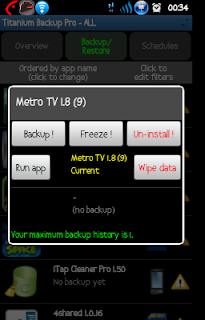
- setelah itu pilih backup
- perhatikan tanda kaya smile yang ada pada aplikasi Metro TV yang tadi telah dibackup
- proses backup sudah selesai
file backup terdiri dari apk [aplikasi] dan data, nantinya akan tersimpan di sdcard/titaniumbackup. karenanya, apapun yang terjadi agan harus mempertahankan folder tersebut jika masih mau menggunakan aplikasi yang di backup. misalkan, setelah proses flahsing, agar sdcardnya juga ikut fresh, maka baiknya di format. tapi, jangan lupa untuk membackup folder titanium backup/ tadi. misalkan di taruh di kompi dulu gitu,,,, untuk folder titaniumbackup, sebagai contoh perhatikan gambar dibawah.

congratulation!!! anda sudah bisa backup. kalo berkenan, bantu like fun page facebook kami.
cara download : blok link dibawah, kemudian klik kanan lalu pilih opsi "go to..."
download patch Titanium Backup di //www.tusfiles.net/g61n3lyue0fp
Sunday, February 26, 2012
SOLUSI MARKET HILANG CM7
CM7 merupakang custom rom [cusrom] yang penuh dengan fitur-fitur menarik, yang tidak bisa kita dapatkan di custom rom lainnya. menjadikan pasrtisi sdcard berfungsi sebagai memori internal, merupaka salah satu keunggulannya. selain itu, dari beberapa cursom yang pernah dicoba. hasil tes quadrannya pin bisa dibilang paling tinggi. ketika stok rom, hasil test quadran menunjuk pada angka 600 [kurang lebih], ketika cusrom arkas, bisa tembus di angka 1200 [kurang lebih], dan ketika menggunakan cusrom cm7 bisa sampai angka 2500 bahkan lebih.
akan tetapi, dibalik banyaknya keunggulan yang ditawarkan masih tersimpan beberapa "kekurangan" untuk sebuah smartphone android. salah satu diantaranya adalah fitur google applications [gapps] yang tidak dicantumkan sebagai aplikasi bawaan rom. padahal, gapps merupakan paket aplikasi dasar yang wajib ada. dengan tidak adanya gapps, kita tidak mungkin bisa mengakses akun android market, gmail, atau lainnya yang membutuhkan akses gapps. untuk menginstal gapps di cm7, tidak bisa hanya dengan instal market android, atau gmail seperti instal aplikasi lainnya. ada beberapa persiapan yang harus dipenuhi, diantaranya adalah;
- siapkan mental, agar bisa melatih adrenalin [dag,,, dig,,, dug,,,]
- akan lebih baik jika sebelum proses dimulai, berdoa terlebih dahulu agar dilancarkan dalam proses instalasi gapps di cm7.
- HH harus sudah terinstal Clockwork Recovery [CWM]
bahan yang dibutuhkan;
- tidak banyak bahan yang dibutuhkan, untuk instalasi gapps yang dibutuhkan hanya gapps-nya itu sendiri. gapps bisa agan download (lihat di bawah). simpan ke sdcard ditempat yang mudah diingat, tanpa folder akan lebih baik.
proses;
- matikan HH, kemudian masuk recoveri mode dengan cara tekan & tahan tombol Home [tengah] + tombol Power + Volume Atas secara bersamaan [perhatikan gambar dibawah ini]. untuk memilih gunakan tombol volume atas dan bawah.


- pilih instal zip from sdcard
- tunggu hingga proses instalasi selesai
- setelah instalasi selesai, pilih reboot system now
- selamat, cm7 anda sudah memiliki gapps
selamat mencoba, jika berkenan mohon bantu like page facebook kami >_<"
catatan:
akan lebih baik, jika "gapps-gb-full-20110815-signed.zip" direname dengan nama yang simpel. misalkan update.zip. ini akan mempermudah system dalam memproses instalasi gapps.
cara download : blok link dibawah, kemudian klik kanan lalu pilih opsi "go to..."
download gapps di //www.mediafire.com/?m7dn9kl8p6454wx
Friday, January 20, 2012
Kumpulan Tutorial Rooting Galaxy Family
sebelum proses Rooting, kiranya pelu diketahui mengenai root itu sendiri. apa itu root? untuk apa? manfaatnya apa? untuk itu, saya akam meminjam definisi root dari sebuah website. di web tersebut, root didefinisikan sebagai cara untuk memberi hak akses penuh
(Administrator) kepada pengguna Android untuk dapat masuk ke sistem
Android. Dengan melakukan Root, pengguna dapat menambah, mengurangi
maupun memodifikasi file-file atau data-data yang terletak pada sistem
Android yang bila dalam keadaan standar (belum root) file-file tersebut
tidak dapat di akses.
Konsekuaensinya, bagi HH yang masih memiliki garansi resmi dari vendor, maka akan menghilangkan garansi tersebut karena root bisa memberikan efek terhadap beberapa fungsi standar HH. efek tersebut, tidak diakibatkan langsung oleh rootnya. akan tetapi, karena efek tidak langsung. diantaranya karena user bisa men-setting HH sesuai dengan keinginannya, yang mungkin membuat HH tidak stabil. Secara keseluruhan, Root sangatlah bermanfaat dalam dunia android. akan tetapi, gunakan sesuai dengan fungsinya dan kemampuan HH masing-masing.
setiap HH, memiliki cara dan bahan masing-masing yang berbeda satu sama lainnya. bahkan, walaupun HH sama akan tetapi berbeda versi Firmware yang digunakan, maka cara dan bahannya pun berbeda. berikut adalah cara root untuk Galaxy Family sesuai dengan tipe.
GALAXY 5510 (GAZZY)
Persiapan:
- Stok Rom Gingerbread.
- Download bahan root [2.3.6] yang dibutuhkan (lihat di bawah).
Proses:
- Lebih baik, bahan disimpan di sdcard/ [tanpa folder]
- Masuk Recovery Mode, dengan tekan & tahan tombol Q + Power secara bersamaan dalam kondisi HH mati.
- Setelah masuk Recovery Mode, ada beberapa Opsi. untuk rooting, silahkan pilih Apply update from sdcard. [untuk memilih, gunakan tombol volume atas/bawah]
- Selanjutnya, pilih file .zip [bahan rooting yang telah didownload]
- HH akan memproses, setelah selesai proses masuk menu utama dan pilih Reboot System
- Instalasi selesai, dan tanda bahwa rooting berhasil adalah adanya aplikasi Super User.
GALAXY ACE
Persiapan:
- Stok Rom Gingerbread
- Download bahan root [2.3.4 - 2.3.5] yang dibutuhkan (lihat di bawah).
- Untuk unroot, prosesnya sama dengan rooting. akan tetapi, bahan yang digunakan berbeda. untuk unroot [2.3.3/2.3.4/2.3.5], bisa didownload (lihat di bawah).
Proses:
- Lebih baik, bahan disimpan di sdcard/ [tanpa folder]
- Masuk Recovery Mode, dengan tekan & tahan tombol Home [tengah] & tombol Power secara bersamaan dalam kondisi HH mati.
- Setelah masuk Recovery Mode, ada beberapa Opsi. untuk rooting, silahkan pilih Apply update from sdcard. [untuk memilih, gunakan tombol volume atas/bawah]
- Selanjutnya, pilih file .zip [bahan rooting yang telah didownload]
- HH akan memproses, setelah selesai proses masuk menu utama dan pilih Reboot System
- Instalasi selesai, dan tanda bahwa rooting berhasil adalah adanya aplikasi Super User.
GALAXY MINI
Persiapan:
- Stok Rom Gingerbread.
- Download bahan root [2.3.4] yang dibutuhkan (lihat di bawah).
- Untuk unroot, prosesnya sama dengan rooting. akan tetapi, bahan
yang digunakan berbeda. untuk unroot [2.3.4], bisa
didownload (lihat di bawah).
Proses:
- Lebih baik, bahan disimpan di sdcard/ [tanpa folder]
- Masuk Recovery Mode, dengan tekan & tahan tombol Home [tengah] & tombol Power secara bersamaan dalam kondisi HH mati.
- Setelah masuk Recovery Mode, ada beberapa Opsi. untuk rooting, silahkan pilih Apply update from sdcard. [untuk memilih, gunakan tombol volume atas/bawah]
- Selanjutnya, pilih file .zip [bahan rooting yang telah didownload]
- HH akan memproses, setelah selesai proses masuk menu utama dan pilih Reboot System
- Instalasi selesai, dan tanda bahwa rooting berhasil adalah adanya aplikasi Super User.
GALAXY GIO
Persiapan:
- Stok Rom Gingerbread.
- Download bahan root [2.3.6] yang dibutuhkan (lihat di bawah).
Proses:
- Lebih baik, bahan disimpan di sdcard/ [tanpa folder]
- Masuk Recovery Mode, dengan tekan & tahan tombol Home [tengah] & tombol Power secara bersamaan dalam kondisi HH mati.
- Setelah masuk Recovery Mode, ada beberapa Opsi. untuk rooting, silahkan pilih Apply update from sdcard. [untuk memilih, gunakan tombol volume atas/bawah]
- Selanjutnya, pilih file .zip [bahan rooting yang telah didownload]
- HH akan memproses, setelah selesai proses masuk menu utama dan pilih Reboot System
- Instalasi selesai, dan tanda bahwa rooting berhasil adalah adanya aplikasi Super User.
GALAXY YOUNG
Persiapan:
- Stok Rom Gingerbread.
- Download bahan root [2.3.5] yang dibutuhkan (lihat di bawah).
Proses:
- Lebih baik, bahan disimpan di sdcard/ [tanpa folder]
- Masuk Recovery Mode, dengan tekan & tahan tombol Home [tengah] + tombol Power + Volume Atas secara bersamaan dalam kondisi HH mati.
- Setelah masuk Recovery Mode, ada beberapa Opsi. untuk rooting, silahkan pilih Apply update from sdcard. [untuk memilih, gunakan tombol volume atas/bawah]
- Selanjutnya, pilih file .zip [bahan rooting yang telah didownload]
- HH akan memproses, setelah selesai proses masuk menu utama dan pilih Reboot System
- Instalasi selesai, dan tanda bahwa rooting berhasil adalah adanya aplikasi Super User.
daftar sumber tulisan
download esExplorer di //www.ciebal.web.id/2011/10/tutorial-root-android-2-3-4-gingerbread-samsung-galaxy-ace.html
cara download : blok link dibawah, kemudian klik kanan lalu pilih opsi "go to..."
download rooter untuk galaxy 551 di //www.tusfiles.net/ya4fksfvs06c
download rooter untuk galaxy ace di //www.tusfiles.net/pk4lv4hdwekz
download unrooter untuk galaxy ace di //www.tusfiles.net/69jdrypt80lh
download rooter untuk galaxy mini di //www.tusfiles.net/uez5w3ydwtx2
download unrooter untuk galaxy mini di //www.tusfiles.net/521hqweo2u2r
download rooter untuk galaxy gio di //www.tusfiles.net/7vmpw7rylkbz
download rooter untuk galaxy young di //www.tusfiles.net/6ijmysoaw1k9
download rooter untuk galaxy ace di //www.tusfiles.net/pk4lv4hdwekz
download unrooter untuk galaxy ace di //www.tusfiles.net/69jdrypt80lh
download rooter untuk galaxy mini di //www.tusfiles.net/uez5w3ydwtx2
download unrooter untuk galaxy mini di //www.tusfiles.net/521hqweo2u2r
download rooter untuk galaxy gio di //www.tusfiles.net/7vmpw7rylkbz
download rooter untuk galaxy young di //www.tusfiles.net/6ijmysoaw1k9
Sunday, January 8, 2012
KEMBALI KE MARKET LAMA
Semakin kini, kebutuhan akan akses informasi yang mudah semakin tinggi. Untuk menjawab itu, maka para developer android pun mengembangkan banyak aplikasi. salah satunya adalah android market. Agar lebih mudah digunakan, kemudian tampilan yang lebih menarik, maka anroid market pun diupdate. memang dari segi kemudahan android market baru, cenderung lebih menarik serta memberikan informasi yang lebih kumplit. cara penggunaannya pun sangat mudah dipahami. bisa dibilang, android market versi baru, sangat user friendly. akan tetapi, masalah muncul ketika kondisi jaringan tidak memiliki daya akses yang cepat [dibaca:lelet]. android market versi baru, cenderung susah diakses. bahkan, banyak yang menganggap telah terjadi gangguan di softwarenya karenasama sekali tidak bisa di akses. sementara, android market dalam HH android bisa dibilang urat nadinya [dibaca:sangat penting]. untuk mengatasi permasalahan tersebut, banyak user yang mengembalikan android market-nya ke versi awal, karena cenderung lebih ringan dan lebih cepat dalam mengakses aplikasi yang dibutuhkan.
Bahan-bahan yang dibutuhkan;
- Mental Petarung
- Titanium Backup Pro
- Market 2.3.6 (lihat di bawah)
untuk mengembalikan android market ke versi awal, salah satu caranya adalah melalui aplikasi Titanium Backup. berikut adalah cara yang paling mudah untuk mengembalikan android market ke versi awal.
- berdo'a menurut kepercayaan masing-masing, agar dimudahkan dalam prosesnya, dijauhkan dari gangguan syaithon.
- buka aplikasi Titanium Backup
- masuk ke tab Backup/Restore
- scroll ke bawah hingga menemukan aplikasi "Market 3.x.x" kemudian Tap [dibaca:sentuh] hingga muncul opsi
- tap uninstall (untuk beberapa ROM, setelah proses uninstal biasanya ada yang merestart sendiri karena ini menyangkut system)
- selanjutnya, uninstall/freeze program Market Updater (caranya sama dengan uninstal Market 3.x.x)
- kemudian instal market versi lawas (2.3.6) untuk mendapatkan kecepatan maksimal
- selamat, market anda sudah kembali ke versi lama yang lebih cepat
tambahan:
untuk menjadikan Market 2.3.6 menjadi aplikasi system, berikut cara paling mudahnya;
- buka aplikasi Titanium Backup
- masuk ke tab Backup/Restore
- scroll ke bawah hingga menemukan aplikasi "Market 2.3.6" kemudian Tap & tahan [dibaca:sentuh] hingga muncul opsi Special Fitur
- pilih Convert to user app (untuk beberapa ROM, setelah proses uninstal biasanya ada yang merestart sendiri karena ini menyangkut system)
- setelah restart, cek kembali aplikasi market via Titanium Backup. bila tulisannya sudah berwarna mera, berarti sudah menjadi system app
- conratulations
cara download : blok link dibawah, kemudian klik kanan lalu pilih opsi "go to..."
download esExplorer di //www.mediafire.com/?ueec00kfezyfex1
Wednesday, November 9, 2011
TRIK INTERNET GRATIS ANDROID SMARTPHONES
Perkembangan teknologi informasi saat ini bisa terbilang sangat cepat. banyak produk-produk inovatif yang memiliki fungsi ganda. bahkan dengan fitur yang semakin banyak dan bentuk yang semakin simpel. begitu pun dalam hal media komunikasi. saat ini, media komunikasi yang paling canggih adalah gadget yang berbasis Android. akan tetapi, ribuan bahkan jutaan fitur fungsional tersebut mengharuskan untuk selalu terkoneksi dengan internet. langkah cerdas yang banyak dilakukan oleh Droiders (sebutan bagi pengguna gadget android) adalah dengan menggunakan paket unlimited, sebagian lainnya menggunakan paket data dengan basis quota pemakaian.
akan tetapi, karena kecanggihan si robot hijau, ternyata ada beberapa aplikasi yang membutuhkan koneksi internet, terus berjalan tanpa kita ketahui. misalnya market updater yang otomatis berjalan, account gmail, dan banyak lainnya. sehingga, mungkin saja quota paket data kita bisa habis dengan sendirinya tanpa kita ketahui. untuk mencegah hal itu tidak terjadi, salah satu cara pintar yaitu dengan memproteksi atau memfilter aplikasi-aplikasi yang tidak kita harapkan agar tidak terkoneksi ke internet. salah satu aplikasi yang bisa digunakan untuk pencegahan ini adalah DroidWall. cara kerjanya yaitu dengan mengijinkan atau memblokir akses internet suatu aplikasi. untuk lebih jelasnya, silahkan simak cara-caranya sebagai berikut:
- pertama-tama silahkan droiders download aplikasi tersebut (lihat di bawah).
- jalankan aplikasi, kemudian pilih mode (white list: setiap yang di checklist akan dizinkan terkoneksi dengan inet. Black List: setiap yang di checklist akan di blokir dari koneksi inet). disarankan pake mode White List.
- silahkan pilih-pilih sendiri aplikasi yang ingin terkoneksi atau ingin tidak terkoneksi.
- selanjutnya, droiders aktifkan Firewall (firewall enabled) dengan mengklik menu dan memilih Firewall Enabled/Firewall Disabled
- kemudian tinggal di Apply dengan menyentuh Apply Rules
- exit aplikasi, dan andapun sudah bisa mengendalikan aplikasi yang terkoneksi inet

cara download : blok link dibawah, kemudian klik kanan lalu pilih opsi "go to..."
download aplikasi droidwall di //www.tusfiles.net/a5e4dxphqhp3
Thursday, October 20, 2011
Memori Internal Penuh? Move2sd Enabler solusinya
Aplikasi tak terbatas yang bisa di akses oleh ponsel pintar yang berbasis android, merupakan salah satu kelebihan ponsel pintar ini. Akan tetapi, semakin banyak aplikasi yang di download, tentu semakin banyak memakan ruang di memori internal (pada pemakaian normal). Akhirnya, walaupun banyak aplikasi yang ingin di install kedalam ponsel, karena memori internal yang sudah tidak cukup lagi, mengakibatkan kita harus membatalkan keinginan tersebut. Hal ini sering di alami oleh para droiders. Akan tetapi, ada cara untuk mensiasati hal tersebut.
Yaitu dengan memindahkan aplikasi ke memori external/sdcard. Caranya pun sangat gampang. Droiders tinggal masuk ke settings/aplications/manage aplications/ para droiders akan masuk langsung ke tab “download” , selain tab ini ada tab lain yaitu “All”, “On SD Card” dan tab “running”. Di tab downloaded, droiders tinggal memilih aplikasi yang ingin dipindahkan ke memori eksternal, dengan cara memilih aplikasinya, dan dengan sendirinya akan muncul pilihan yang salah satunya adalah “Move to SD Card”.
Yaitu dengan memindahkan aplikasi ke memori external/sdcard. Caranya pun sangat gampang. Droiders tinggal masuk ke settings/aplications/manage aplications/ para droiders akan masuk langsung ke tab “download” , selain tab ini ada tab lain yaitu “All”, “On SD Card” dan tab “running”. Di tab downloaded, droiders tinggal memilih aplikasi yang ingin dipindahkan ke memori eksternal, dengan cara memilih aplikasinya, dan dengan sendirinya akan muncul pilihan yang salah satunya adalah “Move to SD Card”.

Beberapa aplikasi mungkin tidak bisa dipindahkan karena tulisan “Move to SD Card” tidak aktif. Untuk beberapa aplikasi, memang tidak bisa dipindahkan. Oleh karenanya, kita memerlukan aplikasi tambahan yaitu dengan menggunakan move2sd enabler. Aplikasi move2sd enabler ini memerlukan akses root, dan hanya bisa jalan di ponsel yang sudah di root. Untuk memperdalam mengenai apa itu root, droiders bisa membacanya //hobi-keilmuan.blogspot.com/2011/10/root.html. aplikasi ini bertugas meng-enable aplikasi-aplikasi yang didownload agar bisa di pindah ke sd card. Selain itu, aplikasi ini juga bisa menjadikan sd card sebagai tempat default penginstalan. Jadi, jika tempat default penginstalannya sudah di sd card, ketikan droiders menginstal aplikasi maka secara otomatis akan tersimpan di sd card. Lalu dimana kita bisa mendapatkan aplikasi move2sd enabler? Cukup banyak web yang menyediakan aplikasinya, akan tetapi untuk menghemat waktu droiders tinggal download (lihat di bawah). lalu bagai mana cara penggunaannya? Caranya sangat gampang, yaitu sebagai berikut:
Setelah terdownload, install aplikasi move2sd enabler kemudian buka aplikasi tersebut.
- Pertama kali membuka aplikasi tersebut, tampilan utamanya adalah tulisan warning! tampilan pertama ini memberi tahu kita bahwa aplikasi tersebut bisa dijalankan apabila ponsel sudah di root, poin kedua adalah aplikasi ini bisa berjalan apabila USB debungging di enable.
- Untuk memastikan bahwa ponsel sudah dalam keadaan USB Debugging enable, droiders tinggal mengklik enable yang ada di pojok kiri bawah/OK/Development/ kemudian centang USB Debugging. Kemudian kembali ke program Move2sd enabler dengan menekan tombol back.
- Setelah itu, droiders klik I’ve read it untuk mengaktifkan tombol Next
- Di layar akan muncul 3 pilihan yaitu Auto (untuk setting automatis), internal (untuk setting memori internal sebagai tempat default aplikasi) dan external (untuk setting memori eksternal/sd card sebagai tempat default aplikasi).
- Tentu droiders pilih yang eksternal
- Kemudian apply, jika muncul super user, allow saja
- Untuk keluar dari move2sd enabler, droiders cukup memencet tombol option/menu di HH, kemudian pilih exit.
- Dan selamat, aplikasi yang droiders install sudah bisa di pindah semuanya ke memori external. Silahkan pindah manual dengan cara diatas. Yang perlu diperhatikan adalah, aplikasi system (bawaan) HH tidak boleh dipindahkan. Apabila dipindahkan, akan terjadi ketidakstabilan di system HH.

cara download : blok link dibawah, kemudian klik kanan lalu pilih opsi "go to..."
download aplikasi move2sd enabler di //www.tusfiles.net/f9uhw2rczqpz
Friday, October 14, 2011
Battery Super Irit with Mugen Power
Handheld (HH) yang berbasis android tergolong kedalam HP pintar (smart phone) yang multi fungsi dengan berjuta fitur yang ditawarkan. Kecanggihan dan fitur yang ditawarkan ternyata tidak bisa diperoleh secara Cuma-Cuma, dengan kata lain ada yang harus dikorbankan. Salah satu korbannya adalah daya battery yang cukup boros. Walaupun demikian, fitur dan kecanggihan yang ditawarkan jauh labih bernilai dibandingkan dengan borosnya battery. Padahal HP biasa kebanyakan menggunakan daya sekitar 950mAh, bahkan kebanyakan jauh dibawah 900mAh. akan tetapi, HH yang berbasis android rata-rata sekitar 1200mAh keatas, dan tetap tergolong relative boros.
Banyak cara yang digunakan oleh para droiders untuk mengatasi “kendala ini”, mulai dari mengganti battery dengan daya yang lebih besar (1500mAh bahkan 2000mAh) hingga dengan cara efisiensi aplikasi agar tidak memakan banyak daya. Selain itu, sekarang mulai banyak aplikasi yang bisa membantu droiders agar robot hijau yang dipegangnya bisa bertahan lebih lama. Semakin lama suatu HH bertahan, semakin membanggakan bagi droiders. Salah satu aplikasi yang diangga jitu untuk menghemat daya battery adalah Mugen Power. Sebenarnya, aplikasi ini bukan ditunjukkan untuk menghemat battery melaikan sebagai kalibrator (penyesuai daya) bagi droiders yang memiliki battery cadangan. Misalkan droiders punya battery standard dengan daya 1200mAh, kemudian ada satu battery cadangan dengan daya 1500mAh. agar berfungsi baik, droiders perlu membuat profil daya battery sesuai dengan daya yang digunakan karena pembagian penggunaannya berbeda. Oleh karenanya, perlu di kalibrasi ulang. Agar tidak mengkalibrasi setiap ganti battery, droiders cukup menggunakan aplikasi ini. Aplikasi ini memiliki 3 pilihan kalibrasi. Untuk 1200mAh terdiri dari 2 profile, yang satu untuk daya battery 1500mAh. ini lah fungsi utama aplikasi yang dikeluarkan oleh produsen battery Mugen Power ini.
Walaupun latar belakangnya seperti yang telah dituliskan di atas, banyak yang percaya, yakin, bahkan telah membuktikan sendiri manfaat dari kalibrasi Mugen Power. Mudah-mudahan tulisan ini bisa memberikan manfaat bagi para droiders yang selalu mencari, memcari & mencari informasi untuk si robot hijau tercintanya. Berikut adalah langkah-langkah yang harus dilakukan;
Syarat dan Ketentuan:
- Sebelum ritual ini dilakukan, HH harus dalam keadaan rooted (sudah di root). Bagi yang belum di root, droiders bisa menggunakan beberapa aplikasi yang sudah ditulis sebelumnya di blog ini. Silahkan main-main dulu //www.ekonsul.com/2011/10/root.html untuk menjelasan mengenai root. Salah satu tanda HH rooted adalah HH droiders sudah memiliki aplikasi SuperUser.
- Pastikan taks manager atau teks killer tidak membuhun aplikasi ini. Agar aplikasi ini bisa menjalankan tugasnya dengan seksama.
- Lebih baik dilakukan ketika waktu luang, sejak awal ritual (menjalankan aplikasi Mugen Power) HH dalam kondisi Flight Mode.
- Bagi yang belum memiliki aplikasi Mugen Power, silahkan download aplikasinya (lihat di bawah).
- Setelah terdownload dengan baik, langkah berikutnya tentintu instalasi. Silahkan jalankan hasil downloadannya agar terinstal di HH.
Langkah-langkah Ritual:
- Jalankan aplikasi tersebut, disitu ada 3 pilihan profil yaitu stock battery, Mugen normal size, dan mugen large size.
- Setelah itu, pilih option dengan memencet tombol option. (tidak ada di screen, tapi di tombol HH sesuai tipe masing-masing) hingga muncul opsinya dan pilih Preference.
- setelah itu, langkah selanjutnya pilih manage profiles.
- Seperti di awal, ada 3 pilihan profile battery yang nampak di screen. Untuk droiders yang menggunakan battery standard dengan daya sekitar 1200mAh, boleh menggunakan profile 1 (stock Battery) atau profile 2 (mugen normal size). Bagi droiders yang sudah menggunakan battery dengan daya sekitar 1500mAh, silahkan pilih profile 3 (mugen large size). Pilihan sesuai dengan battery masing-masing kemudian calibrate (ane pake profile 2).
- Langkah selanjutnya, adalah charge HH droiders hingga full mentok’s (100%). Lebih baik charge sampe tanda full battery muncul (nitification bawaan yang jadi patokan karena pemberitahuannya lebih lambat dibanding notification lainnya. selain notif bawaan, biasanya ada notification juga dari mugen powerx tapi biasanya munculnya lebih cepat). Selama proses charge, alpikasi jangan di exit atau pun pindah ke aplikasi lain/tidak boleh di ganggu gugat.
- Setelah ada notification full charge, langkah selanjutnya tinggal calibrate profile.
- Langkah berikutnya, cabut charger dari HH dan gunakan HH hingga mati dengan sendirinya (kuras/habiskan battery).
- Selanjutnya, charge lagi sampai full mentok’s (lebih baik dalam keadaan meninggal/mati).
- Setelah full mentok’s, silahkan cabut charger dan rasakan efeknya. Bandingkan dengan sebelum ritual…
- Untuk meringankan beban derita Mugen Power, droiders juga bisa membackupnya/menggunakan aplikasi battery saver. Misalkan battery booster, 2x battery, green power premium dan banyak lainnya.
NB: Resiko ditanggung penumpang
Sukses Droiders!!!!

daftar sumber tulisan
sumber tulisan di //www.facebook.com/groups/forumandroidindonesia/
cara download : blok link dibawah, kemudian klik kanan lalu pilih opsi "go to..."
download alpikasi MugenPower di //www.tusfiles.net/iazi55ivyitu
Thursday, October 6, 2011
Autotext on Smart Keyboard Pro
Keyboard Pro merupakan aplikasi alternative virtual keyboard. Fungsi utamanya tidak berbeda dengan aplikasi virtual keyboard bawaan ponsel canggih (smartphone/handheld/HH), akan tetapi ada beberapa fitur tambahan yang menjadi nilai tambah dari aplikasi virtual keyboard original HH. Diantara berbagai nilai tambahnya, mulai dari thema, bahasa yang bisa di tambah, yang menjadi incaran para droiders adalah fitur autotext. Autotext yang ada di smart keyboard pro, sama halnya dengan autotext yang ada di fitur Bl*ck B*rry. Dengan aplikasi ini, para droiders bisa memodifikasi tulisan yang rumit, unik, serta unyu-unyu hanya dengan menuliskan sesuatu kata yang simple untuk menggunakan tulisan rumit hasil kreasinya (setelah mencoba, akan lebih mudah memahami). agar bisa menggunakan aplikasi ini, droiders bisa langsung mendownload pada link di bawah. setelah terdownload, droiders tinggal meng-instalnya ke dalam HH. Untuk menggunakan fitur autotext, ada sedikitnya dua cara untuk men-set autotext yaitu dengan meng-import autotext.csv atau dengan resrtore dari backup.zip.
Import Autotext. Cara ini bisa dibilang cara yang paling efektif untuk memasukkan data autotext. melalui cara ini, kita hanya meng-import data autotext-nya saja tanpa merubah settingan bawaan dari aplikasi. bahan yang diperlukan selain aplikasi smartkeyboard adalah data autotextnya yaitu autotext.csv. tidak perlu khawatir, data tersebut bisa didownload pada link di bawah. lalu bagaimana cara meng-import autotext.scv tersebut ke dalam aplikasi smartkeyboard? berikut adalah langkah-langkahnya;
- instal terlebih dahulu aplikasi smartkeyboardpro yang telah didownload sebelumnya.
- buat forder di sdcard dengan nama smartkeyboardpro [tulisan harus sama].
- copy paste autotext.scv kedalam folder tersebut.
- masuk setting/locale and text/centang terlebih dahulu smart keyboard pro.
- masuk setting smart keyboard pro di setting/locale and text/smart keyboard pro setting/backup setting/ kemudian pilih import autotext.
- kemudian cek hasil import di setting/locale and text/smart keyboard pro setting/text prediction/custom autotext. [lihat gambar di bawah]

- langkah berikutnya, masuk ke message untuk men-set smart keyboard pro sebaggai keyboard utama.
- tekan lama di layar tempat mengetik, hingga muncul options edit text.
- kemudian pilih input method dan centang smart keyboard pro. [lihat gambar di bawah]

- congratulation!! tampilah keyboard virtual sudah berubah dengan tampilan smart keyboard pro & siap ber-autotext ria.
backup.zip. input data autotext dengan menggunakan fitur backup.zip bisa dibilang cara mainstrem atau cara yang paling umum dilakukan. untuk versi smart keyboard lama mungkin cara ini merupakan cara yang paling mudah karena tidak memerlukan setting lain. dengan cara ini selain data autotext, data settingan [orang yang membackup] juga akan ikut ter restore. padahal, belum tentu kita memerlukan settingan yang sama dengan orang yang membackup. akan tetapi, bagaimanapun ini adalah salah satu alternatif untuk bisa menggunakan autotext. silahkan download backup.zip pada link di bawah. Baiklah, berikut adalah langkah-langkahnya;
- instal terlebih dahulu aplikasi smartkeyboardpro yang telah didownload sebelumnya.
- buat forder di sdcard dengan nama smartkeyboardpro [tulisan harus sama].
- copy paste backup.zip kedalam folder tersebut.
- masuk setting/locale and text/centang terlebih dahulu smart keyboard pro.
- masuk setting smart keyboard pro di setting/locale and text/smart keyboard pro setting/backup setting/ kemudian pilih restore.
- kemudian cek hasil import di setting/locale and text/smart keyboard pro setting/text prediction/custom autotext.
- langkah berikutnya, masuk ke message untuk men-set smart keyboard pro sebaggai keyboard utama.
- tekan lama di layar tempat mengetik, hingga muncul options edit text.
- kemudian pilih input method dan centang smart keyboard pro.
- congratulation!! tampilah keyboard virtual sudah berubah dengan tampilan smart keyboard pro & siap ber-autotext ria.
cara download : blok link dibawah, kemudian klik kanan lalu pilih opsi "go to..."
smartkerboard download di www.tusfiles.net/8fgu3ragmdrf
autotext.scv download di www.tusfiles.net/ycouximq61w4
backup.zip download di www.tusfiles.net/i5az32l7m2m1
smartkerboard download di www.tusfiles.net/8fgu3ragmdrf
autotext.scv download di www.tusfiles.net/ycouximq61w4
backup.zip download di www.tusfiles.net/i5az32l7m2m1
