
Showing posts with label tut_infotek_kom. Show all posts
Showing posts with label tut_infotek_kom. Show all posts
Monday, April 29, 2013
DOWNLOAD - INSTAL 7zip ARCHIVER

7zip merupakan software archiver yang memiliki fungsi utama seperti halnya software archiver lainnya seperti WinZIP, WinRAR, serta software archiver lainnya. Perbedaannya dengan acriver lain, khususnya WinZIP dan WinRAR yaitu dari sisi license, dimana 7zip merupakan software open source. Bahkan, 7zip bisa digunakan untuk personal komputer, hingga komputer komersial (untuk kepentingan bisnis), tanpa harus membeli atau registrasi software 7zip.
7zip memiliki kemampuan rasio kompresi yang tinggi dalam format 7z dengan LZMA and LZMA2 kompresi. 7zip mensupport Packing / unpacking dengan format 7z, XZ, BZIP2, GZIP, TAR, ZIP and WIM. Sedangankan untuk unpacking/extract, 7zip mensupport format ARJ, CAB, CHM, CPIO, CramFS, DEB, DMG, FAT, HFS, ISO, LZH, LZMA, MBR, MSI, NSIS, NTFS, RAR, RPM, SquashFS, UDF, VHD, WIM, XAR and Z. Khusus untuk format ZIP dan GZIP, 7zip di mengklaim memiliki kemampuan 2%-10% lebih baik dibandingkan dengan PKZip dan WinZIP dalam hal rasio kompresi. Serta banyak keuntungan lainnya yang bisa diperoleh.
7zip dilihat dari kacamata android user, memiliki perang yang cukup urgent. Terutama dalam meng-ekstrak bahan firmware untuk keperluan flash/upgrade/downgrade. Dalam beberapa kasus, banyak para developer yang merekomendasikan 7zip sebagai tools yang digunakan dalam ekstraksi firmware. Karena ketika di ekstrak dengan menggunakan winRAR, walaupun ekstensinya RAR, banyak ditemukan masalah ketika digunakan pada proses flashing. Contoh kasus hasis ekstrak yang bermasalah karena menggunakan winRAR diantaranya adalah proses flashing yang berujung pada kegagalan, atau failed.
Proses instalasi 7zip relatif mudah. Rumus installingnya pun sama seperti pada umumnya, yaitu Next, Next, Finish. Bahkan, proses installing 7zip relatif lebih kecil ukurannya, dibandingkan dengan software Archiver lainnya. Bagi android user, ekonsul ikut menyarankan untuk menggunakan software ini sebagai tools extractor yang paling cocok untuk extract firmware, agar proses flashing lancar tanpa masalah.
Silahkan download software resmi yang gratis ini, link download ada di bawah. Untuk cara meng-ekstrak menggunakan 7zip, silahkan lihat pemaparannya pada http://www.ekonsul.com/2013/04/cara-mengekstrak-firmware.html.
Semoga artikel ini bermanfaat, jika memang bermanfaat, mungkin teman di sekitar juga membutuhkannya. Karenanya, silahkan share pada yang lain.
daftar sumber tulisan
Official Website 7zip, update software 7zip, lihat pada //www.7-zip.org/
Cara mengekstrak dengan menggunakan software 7zip //www.ekonsul.com/2013/04/cara-mengekstrak-firmware.html
Cara mengekstrak dengan menggunakan software 7zip //www.ekonsul.com/2013/04/cara-mengekstrak-firmware.html
cara download : blok link dibawah, kemudian klik kanan lalu pilih opsi "go to..."
download software 7-zip di //www.tusfiles.net/2cio1vudokmj

CARA MENGEKSTRAK FIRMWARE
Sebelumnya, ekonsul telah berbagi informasi dalam artikel berjudul "Download - Instal 7zip Archiver". Dalam artikel tersebut, ekonsul memaparkan apa itu 7zip, untuk apa fungsinya, apa saja keunggulannya, serta banyak lainnya. Agar bisa merasakan manfaatnya, pelajari lebih lengkap tentang 7zip pada http://www.ekonsul.com/2013/04/download-instal-7zip-archiver.html. Dalam kesempatan ini, ekonsul akan memaparkan bagaimana cara mengekstrak file dengan format archiv (penjelasan lihat di http://www.ekonsul.com/2013/04/download-instal-7zip-archiver.html). Berikut adalah pemaparannya:
1. Instal terlebih dahulu software 7zip, bagi yang belum memiliki software tersebut silahkan download pada http://www.ekonsul.com/2013/04/download-instal-7zip-archiver.html.
2. Pilih file yang akan di ekstrak.
3. Klik kanan pada file yang akan di ekstrak, lalu pilih opsi "7-zip".
4. Untuk meng-ekstrak, pilih opsi "extract to..."
Opsi "Extract files" untuk meng-extract dengan banya pilihan opsi. Misalnya, opsi lokasi hasil extract yang bisa disesuaikan dengan keinginan.
Opsi "Extract Here" untuk meng-extract pada lokasi dimana file berada tanpa folder.
6. Congratulation!!!
Semoga artikel ini bermanfaat, jika memang bermanfaat, mungkin teman di sekitar juga membutuhkannya. Karenanya, silahkan share pada yang lain.
daftar sumber tulisan
keterangan mengenai 7zip di //www.ekonsul.com/2013/04/download-instal-7zip-archiver.html
Sunday, April 28, 2013
DOWNLOAD - INSTAL B1 ARCHIVER
B1 Archiver merupakan salah satu software yang berfungsi mengkonversi dalam bentuk arsip, dengan format B1. B1 Archiver sama halnya dengan winZip, winRar, 7zip, serta software conversi lainnya. B1 Archiver, bisa didownload secara gratis pada situs 4share. B1 Archiver merupakan software yang dikeluarkan oleh 4share untuk mempermudah dan mempercepat proses download/upload pada situs tersebut. Akan tetapi, bisa juga digunakan untuk keperluan lain seperti yang dicontohkan oleh ekonsul dalam tutorialnya pada http://www.ekonsul.com/2013/04/cara-instal-start-menu-windows-8.html.
Seperti apa software B1 Archiver itu? Silahkan download secara gratis (link download ada di bawah). Bagaimana proses instalnya? Berikut adalah pemaparannya:
1. Buka software B1 Archiver yang telah di download sebelumnya dengan cara klik kanan, kemudian pilih opsi "run as administrator".
2. Jika muncul pop-up dari windows, pilih opsi "yes" untuk melanjutkan proses.
3. Pilih "Next" untuk melanjutkan proses.

4. Centang terlebih dahulu "I accept the term of the License Agreement", kemudial pilih "Next" untuk melanjutkan proses.

5. Opsi centang dikosongkang, kemudian pilih "Next" untuk melanjutkan proses.

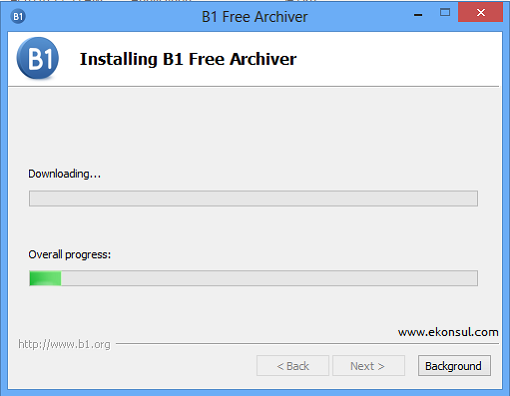
6. Tunggu hingga proses instal selesai, kemudian klik "Finish" untuk mengakhiri proses instalasi B1 Archiver.

7. Congratulation!!!
Semoga artikel ini bermanfaat, jika memang bermanfaat, mungkin teman di sekitar juga membutuhkannya. Karenanya, silahkan share pada yang lain.
daftar sumber tulisan
terimakasih yang sebesar-besarnya kami haturkan kepada //www.4shared.com
contoh kasus penggunaan B1 Archiver pada //www.ekonsul.com/2013/04/cara-instal-start-menu-windows-8.html
contoh kasus penggunaan B1 Archiver pada //www.ekonsul.com/2013/04/cara-instal-start-menu-windows-8.html
cara download : blok link dibawah, kemudian klik kanan lalu pilih opsi "go to..."
download software B1 Archiver di //www.tusfiles.net/gax0lbtaju7l
CARA INSTAL START MENU WINDOWS 8
Sebelumnya, ekonsul telah berbagi pengalaman serta pengetahuan mengenai software start menu windows 8, serta cara penggunaannya. Akan tetapi, software tersebut tidak bisa digunakan apabila belum di instal terlebih dahulu, pada komputer kita. Dalam kesempatan ini, ekonsul akan berbagi mengenai cara instal start menu pada windows 8. Sebelumnya, perlu diketahui bahwa archiver yang kami gunakan yaitu berformat B1. untuk meng-extract-nya, tentu perlu software yang mensupport format tersebut. Salah satu alasan kenapa kami menggunakan archiver yaitu untuk melindungi file yang kami share, dari ancaman virus. Karenanya, file-file yang telah kami share, sebelumnya melalui proses testing, serta treatment "pengepakan" agar selalu aman dari virus. Bagi yang belum memiliki B1 archiver (freeware), silahkan download terlebih dahulu (link ada di bawah).


Setelah mengetahui cara instal, lantas bagaimana cara menggunakannya? silahkan lihat di http://www.ekonsul.com/2013/04/modifikasi-start-menu-windows-8.html. Semoga artikel ini bermanfaat, jika memang bermanfaat, mungkin teman di sekitar juga membutuhkannya. Karenanya, silahkan share pada yang lain.
Kembali pada permasalahan utama, yaitu terkait dengan cara instal start menu pada windows 8. Lantas, seperti apa proses instalasinya? Berikut adalah pemaparannya:
1. Extratct terlebih dahulu "StartIsBack 1.3" dengan cara klik kanan, lalu pilih opsi "Extract To", kemudian pilih opsi "StartIsBack 1.3". Tunggu hingga proses extract berakhir.
2. Masuk pada folder hasil extract, kemudian pilih "startisback" dengan cara klik kanan, lalu pilih "open".
3. Setelah masuk ke opsi instalasi, pilih salah satu opsi.
Keterangan:
"Install for me", program hanya akan bisa digunakan sesuai user yang menginstal.
"Install for everyone", program bisa digunakan oleh semua user, bahkan ketika membuat user baru.
4. Kemudian, pilih instal dengan cara meng-klik.
5. Tunggu hingga proses istal selesai, kemudian lihat perubahannya.
6. Congratulation!!!
Setelah mengetahui cara instal, lantas bagaimana cara menggunakannya? silahkan lihat di http://www.ekonsul.com/2013/04/modifikasi-start-menu-windows-8.html. Semoga artikel ini bermanfaat, jika memang bermanfaat, mungkin teman di sekitar juga membutuhkannya. Karenanya, silahkan share pada yang lain.
MODIFIKASI START MENU WINDOWS 8
Sebelumnya, ekonsul telah me-review software yang berfungsi mengembalikan start menu windows 8 seperti start menu windows 7. Pada kesempatan ini, ekonsul akan memaparkan cara menggunakan software tersebut. Untuk menggunakan software tersebut, tentu kita harus men-download terlebih dahulu bahan-bahannya. Selain itu, akan lebih baik jika kita pelajari terlebih dahulu fungsinya. Untuk mempelajari fungsinya, serta men-download software tersebut, silahkan buka http://www.ekonsul.com/2013/04/software-start-menu-windows-8.html. Setelah memiliki bahan-bahannya, instal terlebih dahulu pada komputer. Bagi yang belum mengerti cara mengisntal software tersebut, silahkan pelajari langkah demi langkahnya pada http://www.ekonsul.com/2013/04/cara-instal-start-menu-windows-8.html. Untuk menggunakannya, berikut adalah pemaparannya:
1. Klik kanan start menu, kemudian pilih opsi "Properties".
2. Setelah keluar panel "StartIsBack Configuration", pilih tab "Apperance".
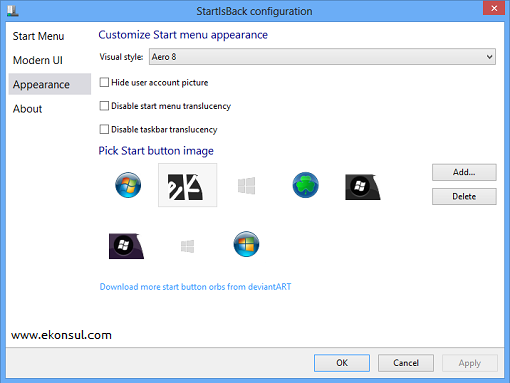
3. Untuk mengganti icon start menu, silahkan pilih gambar yang sudah ada.
4. Jika ingin menambahkan gambar lain, pilih opsi "add", kemudian pilih gambar yang akan dijadikan icon start menu.

5. Setelah berhasil memasukkan icon, pilih icon, kemudian klik opsi "Apply" untuk melihat perubahannya.
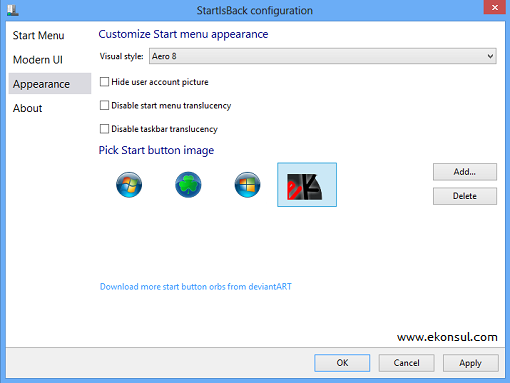
6. Setelah sesuai dengan keinginan, pilih OK untuk mengakhiri penyesuaian.
Semoga artikel ini bermanfaat, jika memang bermanfaat, mungkin teman disekitar juga membutuhkannya. Karenanya, silahkan share pada yang lain.
Tuesday, April 23, 2013
CARA INSTALL QUR'AN IN WORD
Sebelum meng-install software, tentu harus memiliki bahan software yang akan di install. Dalam hal ini yaitu software Qur'an In Word. Bagi yang belum memiliki software tersebut, kemudian apa fungsi software tersebut, simak terlebih dahulu pemaparannya pada http://www.ekonsul.com/2013/04/quran-in-word-2013.html. Tujuan utama setelah proses instalasi sebuah software yaitu untuk menggunakannya, sehingga bisa mendapatkan manfaat dari fungsi software yang diinstall. Setiap software, memiliki cara penggunaan masing-masing. Ada yang mudah dipelajari, ada pula yang memerlukan guide untuk menggunakannya. Terlepas dari mudah atau rumitnya penggunaan sebuah software, akan lebih baik jika sebelum menggunakannya, kita mempelajari tata cara penggunaan software, dalam hal ini Qur'an In Word. Lalu bagaimana cara menggunakan software Qur'an In Word? Simak pemaparannya pada http://www.ekonsul.com/2013/04/cara-menggunakan-quran-in-word.html.
Kembali pada topik utama tentang cara Install Qur'an In Word, sebelum diurai lebih detail mengenai cara installnya, ada pertanyaan menarik. Apakah software Qur'an In Word support pada semua versi MS Word? Dari beberapa "penelitian" yang telah kami lakukan, ditemukan bahwa software yang ekonsul share pada http://www.ekonsul.com/2013/04/quran-in-word-2013.html, teruji kompetible dengan semua versi MS Word mulai dari versi 2003, 2007, 2010 serta 2013. Akan tetapi, untuk MS Word versi 2013 harus merupakan hasil upgrade dari versi 2010. Misalnya, install terlebih dahulu MS word 2010 atau 2007, kemudian di upgrade dengan versi 2013. Terlepas dari itu, software Qur'an In Word telah teruji kompetible di berbagai versi MS Word. Dalam tulisan http://www.ekonsul.com/2013/04/cara-menggunakan-quran-in-word.html ilustrasi diambil dengan menggunakan MS WORD versi 2013 (terbaru). Berikut adalah proses instalasi Qur'an In Word:
1. Buka hasil download, kumudian jalankan software dengan cara klik kanan, kemudian pilih opsi "run as administrator".

2. Jika ada pemberihatuan, pilih "yes" untuk melanjutkan proses install.
3. Pilih next untuk melanjutkan proses instal.


4. Pilih install untuk memulai instalasi pada system.

5. Langkah terakhir, pilih finish untuk mengakhiri proses.
6. Buka MS Word, jika sudah muncul opsi ADD-INS pada menu paling kanan, kemudian di dalamnya sudah ada opsi Al Qur'an, maka proses instalasi telah berhasil dengan sukses, dan siap digunakan.

7. Congratulation!!!
Semoga artikel ini bermanfaat, jika memang bermanfaat, mungkin teman disekitar juga membutuhkannya. Karenanya, silahkan share pada yang lain.
daftar sumber tulisan
CARA MENGGUNAKAN QUR'AN IN WORD
Sebelumnya, ekonsul telah berbagi informasi mengenai freeware Qur'an In Word, lengkap dengan link untuk men-dowloadnya. Bagi yang belum tau fungsinya, atau belum memiliki software tersebut, silahkan baca terlebih dahulu artikelnya pada http://www.ekonsul.com/2013/04/kamus-besar-bahasa-indonesia-offline.html. Sebelum menggunakannya, setelah ter-download tentu harus di install terlebih dahulu. Bagaimana cara meng-install Qur'an In Word? Ekonsul telah memaparkannya secara komprehensif pada http://www.ekonsul.com/2013/04/cara-install-quran-in-word.html. Setelah semua terinstal, yang perlu diketahui tinggal bagaimana cara menggunakannya, agar bisa dirasakan manfaatnya. Berikut akan dipaparkan langkah demi langkah dalam menggunakan sofware Qur'an In Word.
Sepertinya, pengembang software ini telah merumuskan sedemikian agar mudah digunakan. Cukup dengan beberapa langkah kecil untuk menampilkan ayat al Qur'an lengkap dengan terjemahannya. Berikut adalah caranya:
1. Buka terlebih dahulu MS Word
2. Pilih opsi ADD-INS (paling kanan)

3. Pilih opsi Al-Qur'an
4. Untuk memunculkan ayat Al Qur'an lengkap dengan terjemahnya, pilih opsi "get arabic + translation"
Get Arabic + Translation untuk memunculkan tulisan arab beserta terjemah
Get Arabic untuk memunculkan tulisan arab saja
Get Translation untuk memunculkan terjemah saja
5. Pilih surat, ayat, serta ukuran font (jika diperlukan)

6. Checklist indonesia pada opsi translation, kemudian pilih OK
7. Congratulations!!!
Semoga artikel ini bermanfaat, jika memang bermanfaat, mungkin teman disekitar juga membutuhkannya. Karenanya, silahkan share pada yang lain.
daftar sumber tulisan
website pengembang pada //www.geocities.com/mtaufiq.rm/quran.htlm
Monday, September 24, 2012
Backup Windows dengan Symantec Ghost
Setelah sharing dengan seorang kawan, kemudian dibahas lagi dengan beberapa kawan lainnya, akhirnya mendapat ide untuk membuat sebuah tutorial mengenai tata cara membackup sebuah system operasi (OS). Baik itu OS nya saja, maupun dengan seluruh aplikasi yang sudah terinstal. Dari beberapa hasil praktek saya dan kawan-kawan, ada beberapa keuntungan atau manfaat yang bisa dirasakan. Diantaranya adalah;
- Dari segi waktu, proses restore lebih cepat dibandingkan dengan proses instal ulang. Padahal, dari sisi manfaat bisa dibilang keduanya sama-sama bisa mengganti secara total OS yang telah ada.
- Dari segi kemampuan tools, selain OS, tools ini juga bisa membackup software-software yang sudah terinstal. Dengan kata lain, system yang kita restore akan sama persis dengan system yang dibackup sebelumnya, termasuk software yang sudah terinstal.
- Khusus software yang memerlukan aktivasi atau registrasi untuk mendapatkan lisensi, maka dengan cara ini tidak perlu dilakukan lagi dengan catatan baik itu OS maupun software yang dibackup harus sudah memiliki lisensi resmi. Dengan ini, kita bisa menduplikasi software resmi, kemudian digunakan di beberapa komputer lainnya.
- Software symantec ghost, silahkan download (link ada di bawah).
- Flashdisk, lebih baik kapasitasnya minimal 8gb bahkan kalo ada 32gb juga bisa lebih leluasa. Flashdisk ini nantinya akan digunakan untuk media pembantu booting ke software symantec ghost. Selain itu, untuk transfer materi backup & restore.
- Jika flashdisk yang ada hanya berukuran 2gb, 4gb, maka hardwere lambahan yang harus ada adalah hardisk eksternal. Yang berfungsi sebagai media untuk memindahkan materi backup & restore. Mengingat kapasitannya yang relatif besar, tergantu apa yang kita backup.
- Yang terakhir, tentunya laptop atau PC.
Tidak usah terlalu lama berbasa-basi, langsung saja masuk pada prosesnya. Untuk proses backup restore dengan menggunakan symantec ghost itu sendiri, paling tidak terbagi dalam 3 proses utama. Yang pertama adalah proses format & instaling script ke flashdisk, agar bisa dijadikan sebagai media & alat bantu booting ke aplikasi ghost.exe. Yang kedua adalah proses backup OS & aplikasi, yang terakhir adalah proses restore. Agar lebih mudah dicerna, proses backup sertore dalam tiga sub pembahasan seperti yang telah dibahas sebelumnya.
- Proses formating flashdisk, agar lebih fokus saya khususkan pembahasannya. Untuk melihat prosesnya, silahkan klik disini.
- Proses backup, agar lebih fokus saya khususkan pembahasannya. Untuk melihat prosesnya, silahkan klik disini.
- Proses restore, agar lebih fokus saya khususkan pembahasannya. Untuk melihat prosesnya, silahkan klik disini.
cara download : blok link dibawah, kemudian klik kanan lalu pilih opsi "go to..."
download esExplorer di //www.tusfiles.net/r5us9bghpubl
